
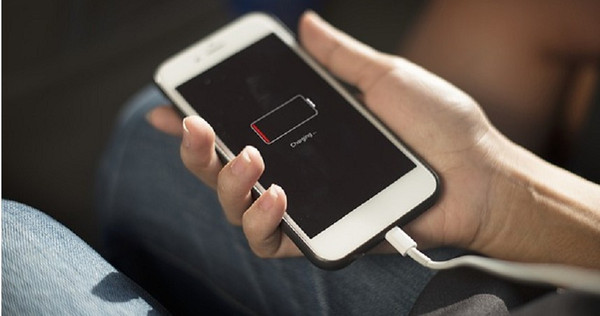
▲調整一些手機設定能有效延長電池續航時間。(圖/Pixabay)
記者王曉敏/綜合報導
隨著每次的系統更新,多少都有用戶抱怨電池續航降低的問題,iOS 13也不例外。自iOS 13發行以來已有不少關於電池續航的討論,直到蘋果發布更新前,這種由Bug導致的電池續航問題都暫時無法解決,不過用戶仍可採取一些其它手段來使電池續航最大化並過度耗電可能的問題。
以下是科技網站《Macrumors》提供的16個使電池續航時間更長的技巧:
1. 限制App存取你位置的時間及頻率
出於隱私原因,用戶最好檢查一下自己的位置設定來限制App存取位置,這也能進一步延長電池續航力。
【設定】→【隱私權】→【定位服務】
可查看每個App的位置存取設定。在iOS 13更新後,App位置存取權限新增為4個選項,分別為「永不」、「下次詢問」、「使用App期間」及「永遠」。
▼調整App獲取位置資訊的權限。(圖/記者王曉敏攝)
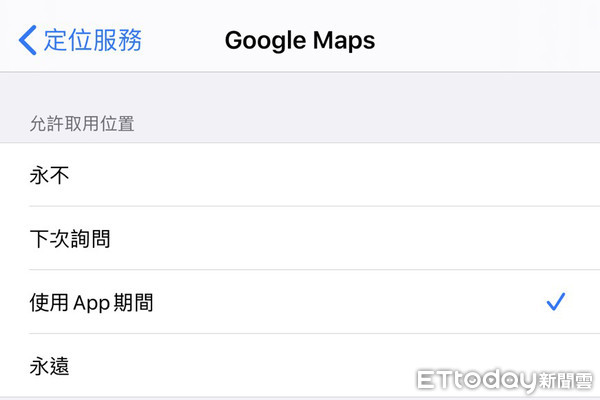
顧名思義,「永遠」即是使用中允許App存取自己的位置資訊,無論App是否為使用狀態,這將默默地消耗電池電量,且基於隱私考量,用戶應僅允許的確需要「永遠」獲取個人位置資訊App來取得該權限。
2. 限制App使用藍牙
iOS 13首度引入一項可使用戶管理App使用藍牙的新功能。
【設定】→【隱私權】→【藍牙】
檢查該清單可確保不會有App在未經用戶允許的情況下於後台偷偷的連接藍牙訊號,因為這同樣會使電池消耗電量。允許一些支援藍牙配件的App使用藍牙是完全可以的,但部分電商App或修圖App等等必要性不大。
3. 開啟低耗電模式
低耗電模式已存在多年,若用戶擔心電量耗盡可啟動該功能。啟動低耗電模式可減少後台活動,也可在不活動後更快速地降低螢幕亮度。當iPhone電量小於20%時,系統會自動彈出啟動低耗電模式的窗口,不過用戶也可以隨時透過控制中心來啟動,或要求Siri幫忙啟動,當然也可透過設定切換:
【設定】→【電池】→切換【低耗電模式】
啟動低耗電模式後,頂部的電池圖示將顯示為黃色。
4. 盡可能地使用Wi-Fi
使用Wi-Fi比使用行動數據聯網功耗更低,因此,為了最大程度地延長電池續航,蘋果建議盡可能使用Wi-Fi來連接網路。
5. 在無訊號的地方開啟飛航模式
當用戶處在無訊號或收訊較差的地區時,iPhone會因不斷嘗試尋找並連接訊號而消耗電量。若用戶正處在無行動訊號覆蓋的區域,最好開啟飛航模式,以阻止iPhone無休止地搜索訊號,從而節省電量。用戶可在控制中心啟動飛航模式,或從設定開啟。
【設定】→切換【低耗電模式】
6. 確保電池健康度
耗電量大可能是由於電池健康度下滑,與所有充電式電池相同,手機電池屬於消耗品之一,會隨著使用而逐漸降低效能。用戶可從設定檢查電池健康度。
【設定】→【電池】→【電池健康度】
若電池健康度不到80%,則用戶可考慮更換電池,目前蘋果維修中心更換電池,iPhone X至最新的iPhone 11系列費用為2,190元,而iPhone 8系列(含)以前的機款則為1,590元。
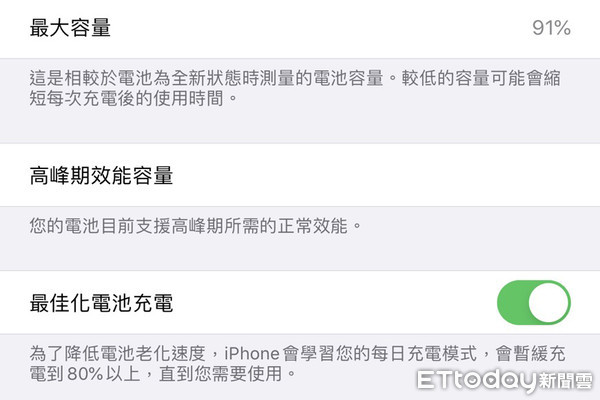
若有整夜充電的習慣,建議用戶開啟「最佳化電池充電」功能,iPhone會學習用戶的每日充電模式,在充至80%電量後會暫緩充電直到用戶需要,以降低電池老化速度。
【設定】→【電池】→切換【最佳化電池充電】
▼啟動最佳化電池充電降低電池老化速度。(圖/記者王曉敏攝)
7. 管理消耗電量的App
觀察各電池用量的情況,用戶可知曉哪個App消耗了最多的電量,並確保沒有App在用戶不知情的情況下偷偷耗了大量的電。
【設定】→【電池】
此外,該列表也可告知用戶該App的使用時間。
8. 限制後台活動
無論是蘋果自家的App或第三方應用程式,都會在後台重新整理,以使用戶隨時能使用。不過後台重整同樣會消耗電量,因此將之關閉能多少延長電池續航。
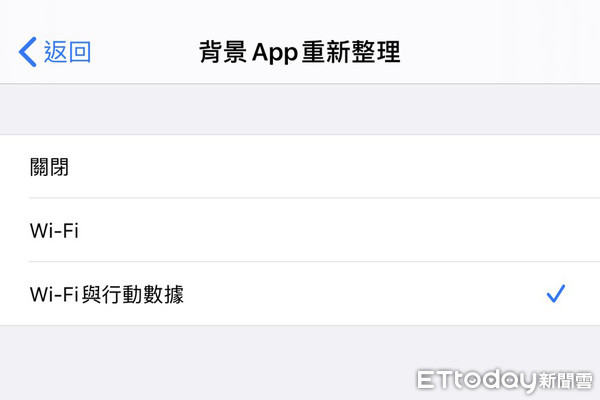
【設定】→【一般】→【背景App重新整理】
用戶可根據各App進行調整,也可全部關閉或僅允許在Wi-Fi網路下更新。
▼可關閉背景App重整或調整為僅使用Wi-Fi數據。(圖/記者王曉敏攝)
9. 調整郵件擷取設定
除了關閉背景App重新整理外,調整「郵件」App檢查新郵件的時間及頻率也可以省電。
【設定】→【密碼與帳號】→【擷取新資料】
用戶可在此處關閉「推播」功能,該功能將在有新郵件進來時通知用戶,也可針對各個不同的帳號進行調整,並更改擷取新資料的頻率。
10. 限制App通知
減少App發送通知的數量是省電最好的方法。每當App發布推播使手機螢幕亮起時,皆會消耗手機電量。
【設定】→【通知】
▼檢查各App的通知設定。(圖/記者王曉敏攝)
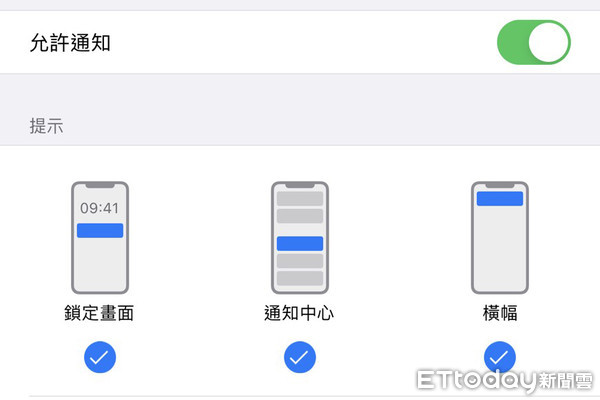
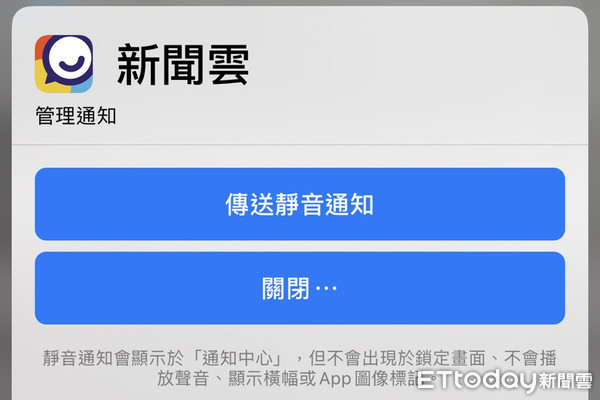
用戶可在此頁面查看各個App的通知設定,若要允許該App發布通知,可進一步調整提示樣式。此外,用戶也可在鎖定畫面上修改個App的通知設定,僅需長按通知後,點選通知右上方的「•••」,可進一步將其調整「傳送靜音通知」或「關閉」。
▼可在螢幕鎖定狀態下調整通知。(圖/記者王曉敏攝)
11. 禁用自動下載及App更新
若你的iPhone電池續航力不足,你大概不希望iPhone時常執行一些未經啟動的操作,如自動下載在其他設備上下載的App或自動下載App更新等。
蘋果有一項功能,可同步用戶在各個設備上下載的App,如用戶在iPad下載了某App,則iPhone也將「自動下載」該App。若想關閉此功能可執行下列步驟:
【設定】→點進個人資料→【iTunes與App Store】→個別切換【音樂】、【App】、【書籍與有聲書】或【App更新項目】
若你也不想讓iOS進行自動更新,則可以下列步驟關閉:
【設定】→【一般】→【軟體更新】→【自動更新】→切換【自動更新】
12. 啟動深色模式
蘋果在iOS 13上添增了用戶期待已久的「深色模式」,該模式可在作業系統及蘋果內建的App及部分第三方App上使用,目前大部分三方App都已支援深色模式功能。採用OLED螢幕的機款(如iPhone X、XS系列、11 Pro系列),使用深色模式能有效節省電量消耗。
【設定】→【螢幕顯示與亮度】→切換外觀【深色模式】
若切換【自動】,則會依每日日出日落開啟或關閉深色模式。用戶也可透過控制中心調整深色模式,僅需長按亮度調節的指示條即可開啟深色模式、啟動夜覽等。
13. 降低設備亮度
若你正處在明亮的環境下,則可能需要將螢幕亮度調亮,否則用戶無須將螢幕調得太亮以達到省電的效果。
【設定】→【螢幕顯示與亮度】→調整亮度
用戶也可透過控制中心來調整螢幕亮度。
14. 調整自動鎖定並關閉「抬起喚醒」
最好將螢幕自動鎖定調整為自己可以接受的最低水準,使iPhone在閒置時能自動關閉螢幕。
【設定】→【螢幕顯示與亮度】→【自動鎖定】
此外,用戶也可關閉「抬起喚醒」功能,不過這將使Face ID操作較不方便。
【設定】→【螢幕顯示與亮度】→切換【抬起喚醒】
15. 確保一切都是最新的
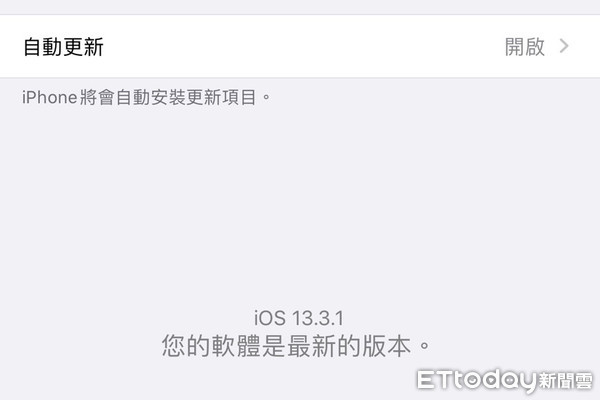
若你目前的作業系統為iOS 13,請確保自己已安裝最新版本,自iOS 13發布以來,蘋果一直不斷地對作業系統進行跟新及改進。檢查方法如下:
【設定】→【一般】→【軟體更新】
系統將自動檢查是否有更新釋出。
▼檢查作業系統版本。(圖/記者王曉敏攝)
要確保各App也是最新版本,則必須從App Store中進行。
【App Store】→點擊右上方個人資料→向下滑動查看各App的更新狀態
此處也是整理App最方便的頁面,若有經常不使用的App,可直接將App向左滑動即可刪除。
16. 不要關閉App
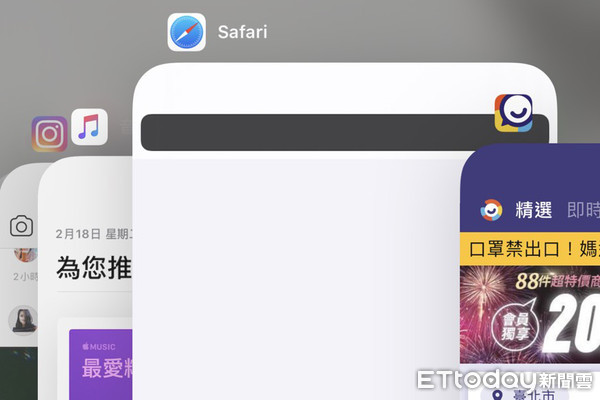
許多省電指南常常會建議用戶關閉App以防止其在後台持續運作,但事實上這不僅不能節省電量,反而會更耗電。App未使用時,後台會自動將之暫停且不會消耗電量,但關閉App將使iPhone從RAM中清除它,並在啟動時要求重新加載,這將消耗更多電量。
▼把App滑掉更耗電。(圖/記者王曉敏攝)




讀者迴響